
Documente
Ce este biblioteca de documente
Biblioteca de documente este arhiva publică a instituției: bugete, regulamente, hotărâri, rapoarte, formulare. Fiecare document se încarcă o singură dată, într-o categorie prestabilită, și apare automat:
- în pagina „Documente” a site-ului, cu căutare și filtre;
- în pagina categoriei și în fiecare pagină fixă care afișează categoria (de exemplu, un document din categoria „Buget” apare automat în secțiunea „Bugetul” din pagina „Buget și informații financiare”); listele din pagini arată 10 documente pe pagină (5 pe telefon), cele mai noi primele;
- la „Documente recente” de pe prima pagină, dacă e printre ultimele cinci;
- în anunțurile la care este atașat.
Fiecare document poartă automat două etichete colorate: categoria și data documentului.
Categoriile de documente sunt stabilite de Digitalizare Instituții după cerințele legale aplicabile instituției. Dacă aveți nevoie de o categorie nouă, scrieți-ne.
Ce înseamnă câmpurile
-
Fișierul, de cel mult 5 MB:
- PDF pentru majoritatea documentelor;
- tabel (XLS, XLSX, ODS sau XML) pentru buget, execuția bugetară, drepturile salariale și achiziții, cum cer normele Legii 544/2001 (datele financiare în format deschis, nu scanate);
- document editabil (DOC, DOCX sau ODT) pentru rapoarte și studii;
- imagine (JPG, PNG sau WebP).
Fișierul este verificat după conținut, nu după extensie; un fișier de alt tip este respins, la fel documentele Office cu macrocomenzi.
-
Titlul documentului: așa cum apare pe site. Scrieți-l complet și fără prescurtări: „Buget aprobat 2026”, nu „buget26.pdf”.
-
Categoria: alegeți categoria finală (cele marcate „(grup)” nu primesc documente direct).
-
Data documentului: data actului. Se folosește la ordonare și la afișare.
-
Anul: pentru filtrul „An” din pagina de documente.
-
Număr (opțional): numărul hotărârii, dispoziției sau al actului.
-
Descriere scurtă (opțional): o propoziție despre conținut; apare sub titlu.
Cum încărcați un document
- „Documente” → „+ Încarcă document” (sau „+ Încarcă document” din tabloul de bord).
- Alegeți fișierul.
- Completați titlul, categoria, data și, dacă e cazul, anul, numărul și descrierea.
- Apăsați „Încarcă și publică”.
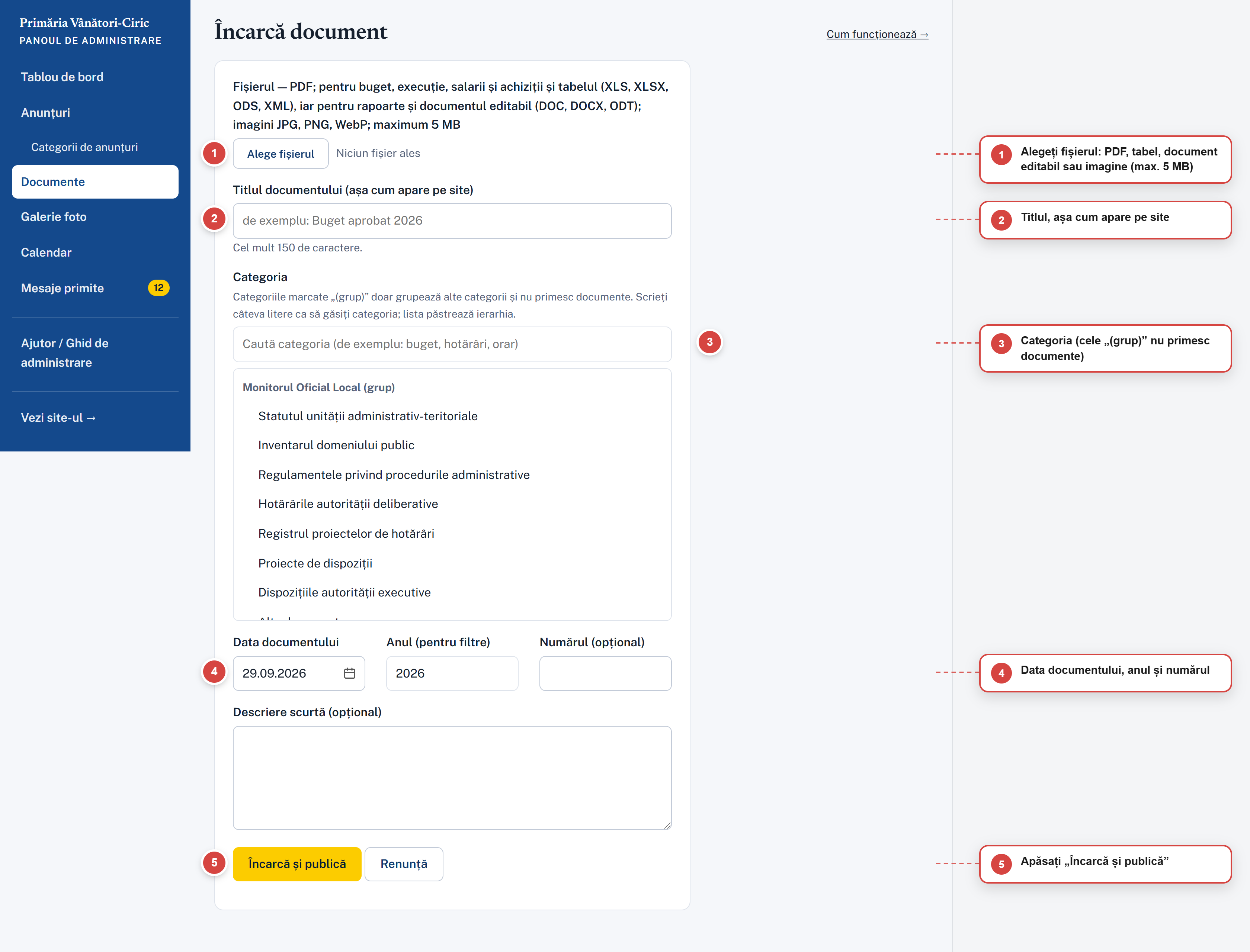 Apăsați pe imagine ca să o vedeți pe tot ecranul.
Documentul este public imediat după încărcare. Confirmarea conține linkul „Vezi pe site”.
Cum modificați datele unui document
„Documente” → apăsați titlul → modificați câmpurile → „Salvează modificările”. Puteți înlocui și fișierul, alegând unul nou în câmpul „Înlocuiește fișierul”; linkul de descărcare rămâne același.
Cum ștergeți un document
- „Documente” → în dreptul documentului apăsați „Șterge” (sau, din pagina de editare, „Șterge documentul”).
- Pagina de confirmare arată dacă documentul este atașat la anunțuri.
- Apăsați „Șterge definitiv”.
Efectele ștergerii: documentul nu mai poate fi descărcat de pe site, dispare din pagina categoriei și este eliminat din toate anunțurile la care era atașat. Anunțurile rămân publicate. Ștergerea este definitivă; dacă aveți nevoie din nou de document, îl încărcați din nou.
Recomandări pentru documentele publice
- Publicați PDF-uri cu text selectabil (generate din Word, nu scanate), fără semnături olografe vizibile și fără date personale care nu trebuie făcute publice.
- Un document, o încărcare: dacă același act e relevant în mai multe locuri, atașați-l la anunțuri în loc să-l încărcați de mai multe ori.
Unde se vede rezultatul pe site
Pagina „Documente” (/documente/), pagina categoriei, paginile fixe care afișează categoria respectivă, căutarea de pe site.