
Anunțuri
Ce este un anunț și când îl folosiți
Anunțurile sunt noutățile instituției: înscrieri, ședințe, burse, concursuri, informări pentru cetățeni sau părinți. Pe prima pagină apar până la patru anunțuri (cele alese din panou, pe pozițiile lor, apoi cele mai noi), iar toate apar în pagina „Anunțuri”, grupate pe categorii. Un singur anunț poate fi marcat „important” și apare evidențiat pe prima pagină. Fiecare anunț poartă automat două etichete colorate: categoria (în culoarea aleasă pentru ea) și data publicării.
Ce înseamnă câmpurile
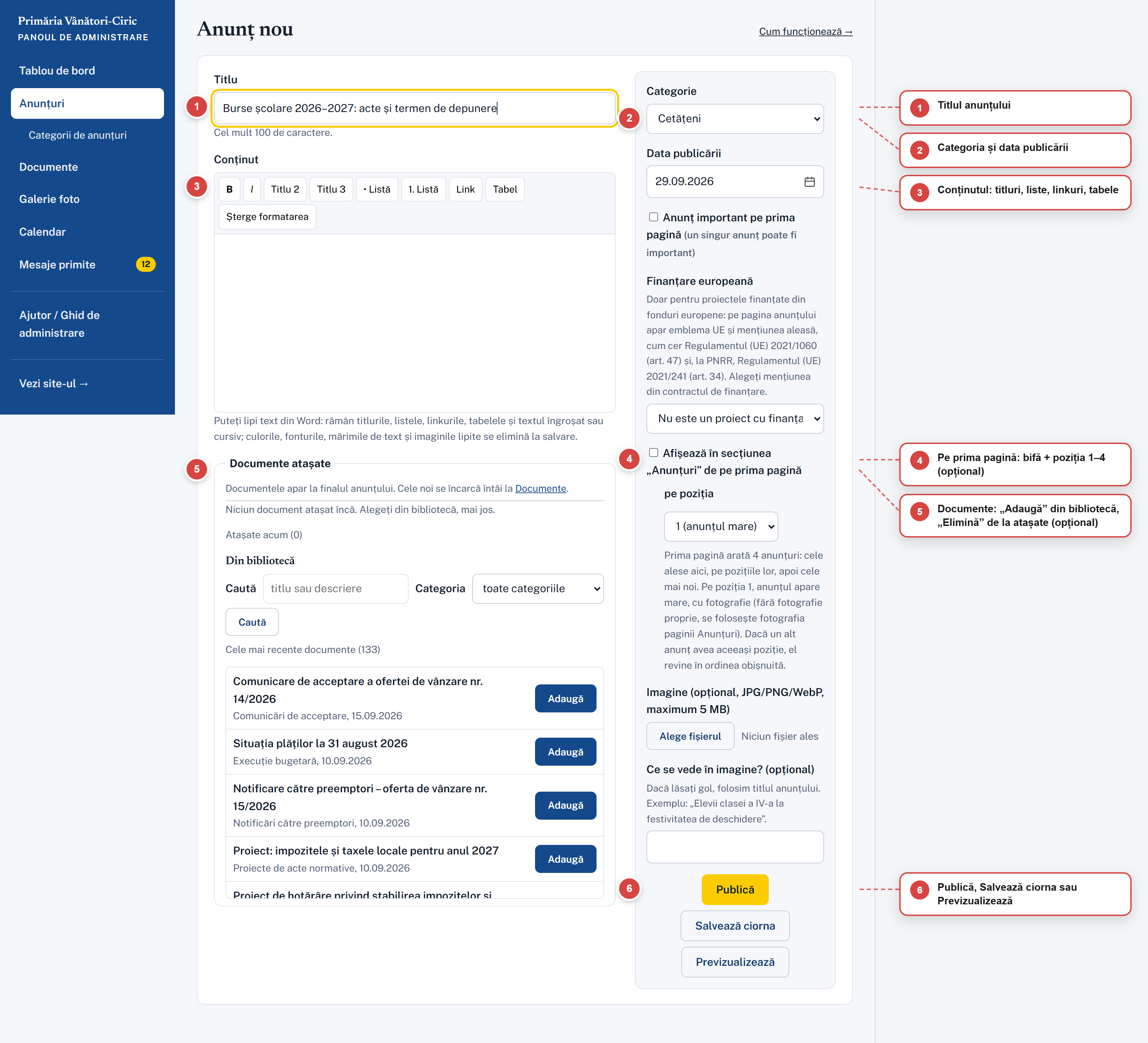
- Titlu: apare în liste și în pagina anunțului. Scurt și clar, de exemplu „Burse școlare 2026–2027: acte și termen de depunere”.
- Conținut: textul anunțului, cu titluri, liste, linkuri și tabele. Vedeți secțiunea „Editorul de text”.
- Documente atașate: documente deja încărcate la „Documente”, afișate la finalul anunțului. Formularul are două liste: „Documente atașate” (cu butonul „Elimină”) și „Din bibliotecă” (cu căutare, filtru pe categorie și butonul „Adaugă”). Un document adăugat dispare din lista bibliotecii cât timp e atașat. Căutarea și butoanele nu salvează anunțul.
- Categorie: una dintre categoriile de anunțuri ale instituției (vedeți capitolul „Categoriile de anunțuri”).
- Data publicării: data afișată pe site. Poate fi în trecut.
- Afișează în secțiunea „Anunțuri” de pe prima pagină: bifați și alegeți poziția (1–4). Prima pagină arată până la 4 anunțuri: cele alese, pe pozițiile lor, apoi cele mai noi. Dacă alt anunț avea aceeași poziție, el revine în ordinea obișnuită.
- Finanțare europeană (doar pentru proiectele cu fonduri europene): alegeți mențiunea din contractul de finanțare („Cofinanțat de Uniunea Europeană”, „Finanțat de Uniunea Europeană” sau „Finanțat de Uniunea Europeană – NextGenerationEU”). Pe pagina anunțului apar emblema UE și mențiunea aleasă, cum cer Regulamentul (UE) 2021/1060 (art. 47) și, la PNRR, Regulamentul (UE) 2021/241 (art. 34). Pentru celelalte anunțuri lăsați „Nu este un proiect cu finanțare europeană”.
- Anunț important pe prima pagină: dacă bifați, anunțul apare în caseta evidențiată de pe prima pagină. Dacă exista deja un anunț important, acesta pierde marcajul.
- Imagine (opțional): JPG, PNG sau WebP de cel mult 5 MB. Imaginea apare în listă și în pagina anunțului.
- Ce se vede în imagine? (opțional): o propoziție despre imagine, pentru cei care nu o pot vedea. Dacă lăsați câmpul gol, panoul folosește titlul anunțului, deci imaginea are întotdeauna o descriere și cerința de accesibilitate este respectată fără să faceți nimic.
Cum adăugați un anunț
- În meniul din stânga, apăsați „Anunțuri”, apoi „+ Adaugă anunț” (sau apăsați direct „+ Adaugă anunț” din tabloul de bord).
- Completați titlul și conținutul.
- Alegeți categoria și data publicării.
- Dacă aveți documente de atașat: în „Din bibliotecă” căutați după titlu sau alegeți categoria, apoi apăsați „Adaugă” în dreptul documentului. El trece în lista „Documente atașate”, de unde îl puteți scoate cu „Elimină” (documentul rămâne în bibliotecă).
- Dacă vreți ca anunțul să apară pe prima pagină pe o poziție anume, bifați „Afișează în secțiunea Anunțuri de pe prima pagină” și alegeți poziția.
- Apăsați „Publică” pentru a-l face vizibil pe site sau „Salvează ciorna” pentru a-l păstra nepublicat.
 Apăsați pe imagine ca să o vedeți pe tot ecranul.
După salvare, panoul afișează un mesaj de confirmare cu linkul „Vezi pe site”.
Cum verificați înainte de publicare
Apăsați „Previzualizează”: anunțul se deschide într-o filă nouă, exact cum ar arăta pe site, cu conținutul din formular, chiar dacă nu l-ați salvat încă. Previzualizarea nu salvează nimic.
Cum modificați un anunț publicat
- „Anunțuri” → apăsați titlul anunțului.
- Faceți modificările.
- Apăsați „Salvează modificările”.
Butonul „Trece în ciornă” retrage anunțul de pe site fără să-l șteargă; îl puteți publica din nou oricând.
Cum ștergeți un anunț
În pagina de editare, la final, apăsați „Șterge anunțul” și confirmați. Ștergerea este definitivă. Documentele atașate rămân în bibliotecă; doar atașarea dispare.
Editorul de text
Bara editorului are: îngroșat, cursiv, Titlu 2, Titlu 3, listă cu puncte, listă numerotată, link, tabel, ștergerea formatării.
- Titlurile (Titlu 2, Titlu 3) structurează textele lungi; nu le folosiți pentru a mări textul.
- Link: selectați textul, apăsați „Link” și introduceți adresa (începe cu
https://sau, pentru pagini de pe site, cu/). - Tabel: introduceți numărul de rânduri și coloane; primul rând este antet.
- Lipirea din Word păstrează doar titlurile, listele, linkurile, tabelele și textul îngroșat sau cursiv. Culorile, fonturile și dimensiunile din Word nu se preiau, ca site-ul să rămână uniform și accesibil.
La salvare, serverul verifică din nou conținutul și elimină orice element nepermis. Nu se pot introduce scripturi, cadre sau cod extern.
Unde se vede rezultatul pe site
- Prima pagină: până la patru anunțuri (cele alese din panou, pe pozițiile lor, apoi cele mai noi) și anunțul important.
- Pagina „Anunțuri” și paginile pe categorii.
- Pagina proprie a anunțului, cu documentele atașate.
- Căutarea de pe site găsește anunțurile după titlu și conținut.